Sunday, May 27, 2018

Related image


               - FUNGSI EDITING PADA MS.EXEL -


Pengertian Microsoft Excel  

 Pengertian Microsoft excel adalah Program aplikasi pada Microsoft Office yang digunakan dalam pengolahan angka (Aritmatika).Microsoft Excell sangat membantu kita dalam menyelesaikan permasalahan yang mudah sampai dengan yang rumit dalam bidang administratif khususnya. Microsoft Excel adalah aplikasi pengolah angka yang dikeluarkan oleh Microsoft Corporation. 


A. MENU FILE
·        New, Membuat lembar kerja baru.
·        Open, Membuka file yang pernah disimpan baik di harddisk, CD ataupun disket.
·        Close, Menutup jendela workbook yang aktif
·        Save, Menyimpan workbook yang masih aktif.
·        Save As, Menyimpan workbook yang belum diberi nama atau menyimpan workbook dengan nama baru.
·        Save As Web Page, Menyimpan workbook ke dalam halaman Web.
·        Save Workspace, menyimpan workbook aktif sebagai file workspace.
·        Web Page Preview, Melihat tampilan halaman web yang dibuat dan yang akan dicetak.
·        Page Setup, Mengatur setting halaman workbook yang akan dicetak, seperti header atau footer, margin, dan ukuran kertas.
·        Print Area, Untuk menentukan daerah lembar kerja yang akan di cetak.
·        Print Preview, Melihat lembar kerja sebelum dicetak.
·        Print, Mencetak lembar kerja
·        Send To, mengirim lembar kerja ke penerima e-mail (Mail Recipient), mengirim lembar kerja ke penerima tertentu berdasarkan rute pengiriman tertentu (Routing Recipient), mengirim lembar kerja ke folder Microsoft
·        Exchang (Exchange Folder), Mengirim lembar kerja yang aktif sebagai fax (Fax Recipient), mengirim lembar kerja ke program PowerPoint sebagai slide.
·        Properties, Membuat ringkasan file workbook yang aktif
·        Exit, Keluar dari Ms. Excel dan menutup seluruh lembar kerja

B. MENU VIEW
·        Normal, Menampilkan lembar kerja Ms. Excel dalam status normal.
·        Page Break Preview, Melihat hasil pemotongan halaman pada lembar kerja.
·        Toolbars, Memunculkan toolbar Ms. Excel yang terdiri dari : Standard, Formatting, Chart, Control Toolbox,
·        Drawing, External Data, Forms, Pictore, PivotTabel, Reviewing, Visual Basic, Web, WordArt, dan Customize
·        Formula Bar, Menampilkan Status Bar (Baris Status) berisi teks untuk menjelaskan status operasi untuk digunakan selanjutnya.
·        Header dan Footer, Membuat header dan footer sebagai efek cetakan.
·        Comments, menampilkan toolbar Reviewing dan Comment pada lembar kerja.
·        Custom Views, menyimpan beberapa area cetak di dalam workbook.
·        Full Screen, Menampilkan lembar kerja satu tayangan penuh.
·        Zoom, Mengubah ukuran penampilan lembar kerja Ms. Excel.

C. MENU EDIT
·        Undo, Membatalkan perintah yang terakhir dilakukan.
·        Repeat, Mengulangi perintah terakhir yang pernah dibatalkan dengan perintah Undo.
·        Cut, Memotong sebagian atau seluruh data (nilai, rumus, hyperlink, komentar) dalam range atau sel lain di dalam satu lembar kerja atau antar lembar kerja.
·        Copy, Menyalin (copy) data (nilai, rumus, komentar, hyperlink) dari satu range atau sel ke range atau sel lain di dalam satu lembar kerja atau antar lembar kerja.
·        Paste, fasilitas ini mendukung perintah Cut dan Copy data yang ada di lembar kerja.
·        Paste Special, Fasilitas ini juga mendukung perintah Cut dan Copy data yang ada di lembar kerja.
·        Paste as Hyperlink, fasilitas ini mendukung perintah Cut dan Copy terhadap hyperlink pada lembar kerja atau data yang digunakan sebagai hyperlink.
·        Fill, mengisi data pada sel atau range di lembar kerja ke bawah, atas, kanan, kiri, antara satu sheet ke sheet lain dan menguruskan data dengan cepat.
·        Clear, Membersihkan atau menghapus semua data (All), format data (formats), komentar (comments) dan isi data (contents) yang ada di lembar kerja. Delete, Menghapus data atau memindahkan data pada lembar kerja (sel, range, kolom, dan baris).
·        Delete Sheet, Fasilitas menghapus sheet pada lembar kerja anda.
·        Move or Cop Sheet, Memindahkan atau menyalin sheet pada lembar kerja atau antar lembar kerja.
·        Find, Mencari data nilai, rumus atau formula, dan komentar pada lembar kerja.
·        Replace, Mengganti data pada lembar kerja menjadi data baru.
·        Go To, Memindahkan letak sel aktif ke sel lain, komentar, rumus, konstanta dan yang lainnya.
·        Links, Menampilkan atau mengubah setiap link yang ada di file aktif yang mencakup nama dan tempat file sumber, data dan tipe
·        Object, Mengedit object yang berasal dari insert yang berhubungan dengan Link (Object, ClipArt) dan lain-lain.
D. MENU FORMAT
·        Cells, Menentukan format sel yang akan dibuat baik format angka, font, border, dan yang lainnya.
·        Row, Mengatur tinggi baris pada satu sel atau beberapa sel dan menyembunyikan atau menampilkan baris.
·        Column, Mengatur lebar kolom, menyembunyikan dan mengembalikan kolom yang telah disembunyikan.
·        Sheet, Memformat sheet yang sedang aktif.
·        AutoFOrmat, Menggunakan fasilitas format yang disediakan Ms. Excel untuk membuat format table yang terdapat pada kotak dialog AutoFormat.
·        Conditional Formatting, Untuk memformat nilai-nilai dalam sel yang di sorot pada lembar kerja.
·        Style, Memformat dan mengubah

E. MENU TOOLS
·        Spelling, Memeriksa data pada lembar kerja yang diaktifkan yang mencakup memeriksa sel berisi angka, nilai, komentar, grafik, kotak teks, header dan footer.
·        Autocorrect, Mengubah, menghapus dan mengoreksi data yang ada pada lembar kerja secara otomatis.
·        Share Workbook, Untuk berpindah ke modus share workbook dimana memungkinkan kita sendiri atau pengguna yang lain dalam suatu jaringan computer untuk mengubah dan menyimpan workbook yang persis sama isinya.
·        Track Changes, Melihat pengubahan data yang dilakukan atau oleh pengguna lain berdasarkan waktu, siapa dan dimana pengubahan itu terjadi di dalam jaringan computer.
·        Merge Workbooks, Menggabungkan (merger) pengubahan dari beberapa share workbook ke sebuah workbook.
·        Protection, mengamankan data atau memproteksi sheet, workbook dan share workbook.
·        Onlaine Collaboration, Menyusun dan mengadakan pertemuan beserta dengan jadwalnya. Fasilitas in terdiri dari : MeetNow, Schedule Meeting dan Web Discussion.
·        Goal Seek, Mengubah nilai pada rumus sesuai dengan keinginan pada sel atau pada grafik.
·        Scenarios, Membuat, menampilkan, menghapus, mengedit scenario dan membuat ringkasan laporan scenario pada lembar kerja Ms. Excel
·        Auditing, Meletakkan rumus yang menggunakan nilai pada sel aktif, mengatur sel yang meletakkan data ke rumus, menyembunyikan nilai yang salah pada sel, mencirikan nilai yang salah pada sel, mengatur sel pada lembar kerja lain yantuk meletakkan data pada rumus dan memindahkan satu atau lebih tingkat dari panan perunut (tracer).
·        Macro, Membuat atau mejalankan program macro, mengedit atau menghapus macro yang di buat.
·        Add-Ins, Mengaktifkan atau menonaktifkan program Add-ins milik Ms. Excel
·        Customize, Menata toolbar, menambahkan command baru, membuat menu dan toolbar sesuai dengan keingingan pengguna.
·        Options, Menuntun kita dalam menggunakan delapan tabulasi : View, Calculation, Edit, General, Transition, Custom Lists, Chart, Color.
F. MENU INSERT
·        Cells, Menyisipkan sel berisi data atau sel kosong yang berbentuk satu sel, satu baris sel, satu kolom sel, beberapa baris sel dan beberapa kolom.
·        Rows, Menyisipkan satu baris sel.
·        Columns, Menyisipkan satu kalom sel.
·        Woorksheet, Menyisipkan lembar kerja atau menyisipkan grafik (Chart)
·        Page Break, Untuk membuat potongan halaman (ditandai dengan garis putus-putus) yang tercetak menjadi beberapa bagian halaman.
·        Function, Menyisipkan fungsi logika, database, statistic, trigonometeri, financial pada lembar kerja
·        Name, Untuk menyisipkan nama range data, menampilkan nama range data dan membuat range untuk label pada lembar kerja.
·        Comment, Memberikan komentar ke lembar kerja.
·        Picture, Untuk menyisipkan gambar dari fasilitas ClipAt, From File (biasanya file hasil Scan), AutoShapes,
·        Organization Chart, WordArt dan From Scanner or Camera.
·        Object, Menyisipkan object yang pernah dibuat dengan Ms. Word.
·        Hyperlink, Menyisipkan teks dan gambar hyperlink pada lembar kerja untuk membuat shortcut dalam membuka lembar kerja yang tersimpan di harddisk, internet, server jaringan dan lain-lain.

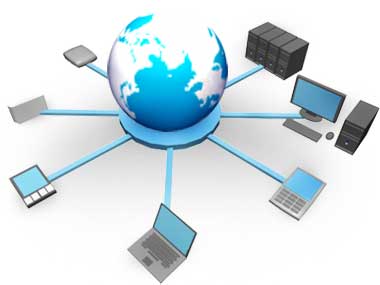
Telecommunication & Mobile Computing

Image result for Telecommunication & Mobile Computing


- Telecommunication & Mobile Computing -


  • Dalam telekomunikasi suatu bentuk ‘informasi’ atau ‘berita’ diubah menjadi bentuk isyarat yang dapat disampaikan ke tujuan tertentu. Selanjutnya di tempat tujuan, isyarat tersebut diubah kembali ke bentuk yang diinginkan.
    • Tujuan Telekomunikasi yaitu untuk menyampaikan informasi dari suatu lokasi (pengirim) ke lokasi lainnya (penerima). Telekomunikasi juga dapat diartikan sebagai proses pentransmisian suatu pesan di antara dua lokasi yang berjauhan. Namun seiring perkembangannya, telekomunikasi tidak harus dilakukan untuk jarak yang jauh. Dengan demikian telekomunikasi dapat dipahami sebagai proses penyampaian informasi menggunakan media tertentu dari pengirim ke penerima.
    • Bentuk-bentuk informasi data yang disampaikan dapat berbentuk pesan (message) yang berupa: Suara, Gambar (grafik, diagram, citra), Data, dan Video.

    ·         Bentuk komunikasi jarak jauh yang menggunakan sinyal telekomunikasi ini dibagi menjadi 3 bagian. Yaitu :
    1. Komunikasi 1 Arah atau komunikasi Simplex. Komunikasi jenis ini hanya bisa mengirim tanpa bisa menerima, contohnya TV dan Radio.
    2. Komunikasi 2 Arah atau komunikasi Duplex. Komunikasi duplex ini dapat mengirim dan menerima sebuah informasi dan juga dapat berkomunikasi menggunakan alat 
    elektronik yang sama, contohnya Telepon dan VOIP.
    3. Komunikasi Semi 2 Arah atau komunikasi Half Duplex. Didalam komunikasi jenis ini juga dapat mengirim dan menerima informasi berkomunikasi , tetapi tidak bersamaan , melainkan bergantian . contohnya handytalky, chatroom dan FAX.

    ·         Pendukung Mobile Computing
    Hardware:
    Ø  Computing Unit (Central Processing Unit)
    Ø  Memori
    Ø  Penyimpanan seperti Hardisk
    Ø  Communication: Wireless (WiFi/Wimax, CDMA/GSM/3G, Bluetooth, dll)
    Ø  Kamera
    Ø  LCD Display

    Software:
    Ø  Operating System:Microsoft Windows Mobile/CE, Symbian, RIM, Palm, Linux, Savale
    Ø  GUI
    Ø  Aplikasi: cell phone application, kalendar, dll

    ·         Komponen yang mendukung untuk berkomunikasi dan melakukan telekomunikasi yaitu :
    1. Informasi : suatu data yang dikirim maupun diterima oleh pengguna yang berupa suara,file,gambar maupun tulisan.
    2. Pengirim : mengubah suatu informasi menjadi sebuah sinyal listrik untuk dikirim
    3 Penerima : menerima sebuah sinyal elektromagnetik yang kemudian diubah menjadi sebuah sinyal listrik dan diubah lagi ke sebuah informasi asli sesuai dari pengirim yang langsung di proses supaya dipahami oleh penerima.
    4. Media transmisi : sebuah alat yang berguna untuk mengirim . dikarenakan jaraknya jauh, sinyal pengirim ini diubah lagi dengan gelombang radio, kemudian diubah lagi menjadi sebuah gelombang elektromagnetik yang dipancarkan menggunakan antena.
    ·         Mobile computing adalah kemampuan teknologi untuk menghadapi perpindahan/pergerakan manusia dalam penggunaan komputer secara praktis. Beberapa pengertian tentang mobile computing diantaranya :

    1.      Mobile computing merupakan paradigma baru dari teknologi yang mampu melakukan komunikasi. walaupun user melakukan perpindahan.
    2.      Merupakan kemajuan teknologi komputer, sering disebut sebagai mobile computer (portable computer) yang dapat berkomunikasi dengan jaringan tanpa kabel (nirkabel).
    3.      Merupakan sekumpulan peralatan(hardware), data, dan perangkat lunak  aplikasi yang bermobilisasi/berpindah lokasi.
    4.      Merupakan kelas tertentu dari system terdistribusi dimana beberapa mode dapat melepaskan diri dari operasi terdistribusi, bergerak bebas, dan melakukan koneksi kembali pada jaringan yang berbeda.
    5.      Tidak sama dengan wireless computing.

    Dari definisi diatas kita dapat memahami mengapa kita membutuhkan mobile computing. Kata kuncinya adalah kita manusia dinamis yang senantiasa bergerak dan berkembang dari satu keadaan ke keadaan yang lain. Sehingga membutuhkan suatu device yang mampu mengikuti pergerakan kita.

    Dengan menggunakan mobile computing, kita akan memperoleh banyak sekali Kelebihan. Kelebihan tersebut antara lain adalah : 
    1.      Mobilitas
    Anda tidak perlu mengikat diri ke tempat tertentu. Anda dapat melakukan  pekerjaan Anda saat duduk di mobil atau kereta api. Anda dapat berkomunikasi dengan orang lain sambil duduk di mana saja di dunia. Anda dapat chatting online dengan teman-teman Anda dan anggota keluarga sambil duduk di pantai. Anda dapat melakukan pekerjaan kantor Anda sambil duduk di mana saja. 
    2.      Keefektifan
    Dengan menggunakan mobile computing, lebih banyak pekerjaan yang dapat diselesaikan karena fleksibilitas dalam hal tempat bekerja

    Selain mempunyai kelebihan tentunya mobile computing juga memiliki kekurangan, antara lain yaitu :

          1.      Rendahnya jaringan bandwidth
    Pengguna mobile dapat terhubung ke jaringan nirkabel melalui berbagai jaringan  komunikasi termasuk radio nirkabel, wireless Local Area Network (LAN), nirkabel selular, satelit, dll Setiap jaringan nirkabel menyediakan kapasitas bandwidth yang berbeda. Namun, bandwidth nirkabel ini terlalu kecil dibandingkan dengan jaringan tetap seperti ATM (Asynchronous Transfer Mode).

    2.      Biaya komunikasi asimetrik
    Ada dua situasi yang dapat mengakibatkan komunikasi asimetri, Salah satunya adalah karena kemampuan perangkat fisik. Misalnya, server memiliki pemancar siaran kuat, sedangkan klien mobile memiliki kemampuan transmisi kecil. Yang lain adalah karena pola aliran informasi dalam aplikasi. Misalnya, dalam situasi dimana jumlah server jauh lebih sedikit daripada jumlah klien, itu adalah asimetris karena ada tidak kapasitas yang cukup untuk menangani permintaan simultan dari beberapa klien.

    3.      Koneksi yang lemah
    Pengguna Mobile sering terputus dari jaringan. Hal ini terjadi karena adanya kegagalan sinyal, jangkauan sinyal yang kurang luas, area blank spot, dan penghematan daya. Tetapi hal ini juga bisa menguntungkan karena modus aktif membutuhkan seribu kali power lebih besar daripada perangkat dalam kondisi standby atau mode sleep. Sinyal radio nirkabel mungkin juga akan melemah karena jarak yang jauh dari sumber sinyal dimana pengguna bergerak.  
    4.      Konsumsi tenaga
         Mobile computing sangat bergantung pada daya tahan baterai.
    Image result for microsoft word


    - FUNGSI EDITING PADA MS.WORD -

    Fungsi Microsoft Word

    Adapun fungsi dari mirosoft word adalah sebagai pengolah kata sehingga semua pekerjaan yang berhubungan dengan pengolahan kata dapat dilakukan dengan aplikasi ini seperti:

    • membuat surat
    • membuat tabel
    • membuat tulisan dengan berbagai variasi (word Art)
    • memasukan gambar
    • dan membuat dokumen

    Manfaat Microsoft word
    Adapun manfaat dari microsoft word adalah sebagai berikut:
    1. memudahkan dalam menyelesaikan pekerjaan
    Dengan microsoft word kita bisa membuat dokumen sesuai dengan yang kita inginkan dan kita bisa mengedit dan merubah jika terjadi kesalahan sebelum dicetak. Anda juga bisa membuat tabel dengan variasi sesuai dengan yang anda inginkan.

    2. Menghemat Waktu dalam Pekerjaan
    Dengan kita menggunakan microsoft word kita dapat menghemat waktu dalam pekerjaan kita, kita bisa menggunakan fungsi mail marge untuk membuat surat massal sehingga dapat menghemat waktu bila dibandingkan dengan harus mengetik atau menulis satu per satu surat yang akan dicetak.

    3. Menghemat Kertas dan Biaya.
    Dengan microsoft word kita dapat menghemat kertas yang digunakan karena kita bisa menyimpan hasil pekerjaan kita dalam bentuk file sehingga tidak memerlukan banyak kertas untuk mencetak dokumen untuk archive dan juga akan lebih menghemat biaya operasional.


    Editing pada Ms.Word adalah suatu proses yang dilakukan untuk membuat, memformat, atau memodifikasi suatu file.

    1. Page setup
    Suatu menu yang disediakan untuk mengatur ukuran dan orientasi halaman tempat anda melakukan editing.
    2. Edit Dokumen
    Memudahkan memodifikasi suatu file.
    3. Edit Font
    Apabila anda melakukan kerja pengetikan dengan Ms. Word maka secara otomatis jenis huruf (font)yang digunakan adalah Times New Roman. Hal ini dikarenakan default huruf yang digunakan jenis Times New Roman.
    4. Drop Cap
    Drop cap atau biasanya diartikan sebagai huruf besar yang jatuh. Biasanya dibuat untuk menandai awal bab atau sebuat paragraph yang penting.
    5. Kolom Koran
    Teks akan tertulis sampai bagian bawah suatu kolom kemudian akan bergerak kebagian atas kolom berikutnya.
    6. Mengatur Alignment
    a. mengatur bentuk paragraph
    b. memilih style paragraph
    c. memilih jenis tabulasi
    d. mengatur jarak spasi
    7. Mengelola Header dan Footer
    Header adalah membuat judul dan nomor halaman diatas secara berulang. Sedangkan Footer adalah membuat judul dan nomor halam dibawah secara berulang.
    8. Mengelola Border dan Shading
    Border adalah bingkai sedangkan shading adalah bayangan. Dalam istilah pengelola kata shading adalah proses pemberian warna pada latar belakang sebuah objek.